
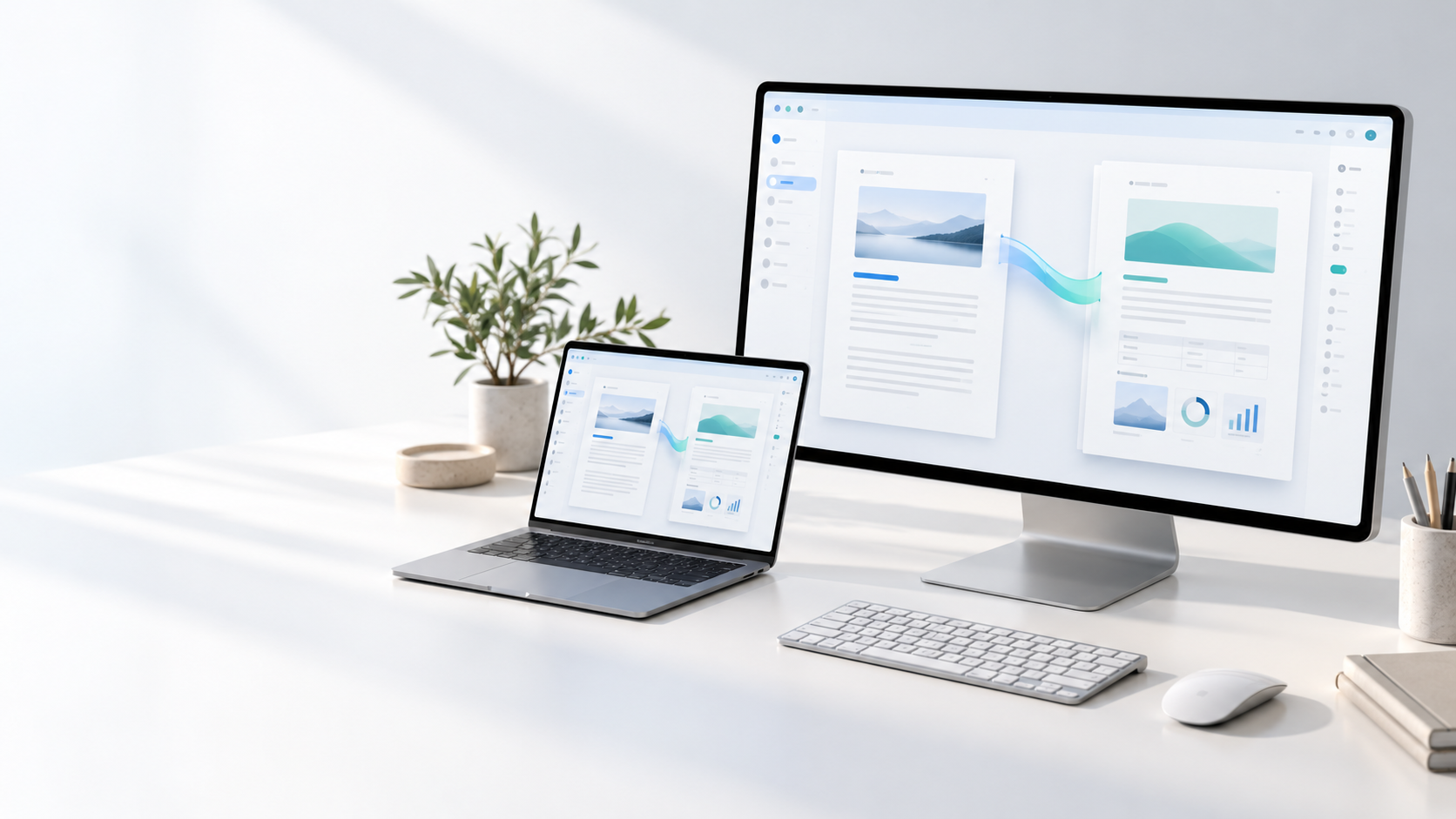
多格式导入与本机文件写回
支持 .md、.docx、旧版 .doc、.html 及 Confluence 导出的 MIME Word 文件。Markdown 与纯文本可直接保存写回原文件,Word/HTML 编辑后可一键另存为干净的 Markdown。
查看钉钉在线文档导入指引。
从 Word、Markdown 到 Confluence,在本机完成整理与发布。
支持 macOS Apple Silicon 与 Windows 10 / 11 x64 · 查看更新日志
DMG · v0.5.0 · 159.6 MB
PagePort-0.5.0-arm64.dmg
| 步骤 | 说明 | 状态 |
|---|---|---|
| 导入 | 在本机解析标题、列表与表格 | 已完成 |
| 备份 | 发布前把线上原文保存到本机 | 待确认 |
告别在网页编辑器里反复调整表格宽度与上传零散图片。PagePort 把本地写作的流畅度与企业内网 Wiki 的严谨发布结合在同一个桌面窗口。
支持 .md、.docx、旧版 .doc、.html 及 Confluence 导出的 MIME Word 文件。Markdown 与纯文本可直接保存写回原文件,Word/HTML 编辑后可一键另存为干净的 Markdown。
查看钉钉在线文档导入指引。
内置正文目录 [TOC]、五色状态胶囊(Status 宏)、四类信息提示面板(Info / Tip / Note / Warning),发布时直接转为 Confluence 原生宏。完整保留合并单元格、表格百分比宽度与单元格底色。
按常用、插入、排版与全部工具切换,提供字号、文字颜色、高亮、表格底色、格式刷、多级缩进、特殊符号、日期、查找替换(macOS ⌘F / Windows Ctrl+F)与实时字数统计。
每次发布前强制拉取线上原页面保存至本机备份目录,并检查版本号冲突与行内评论。要求手动输入或核对页面标题二次确认,发布后自动回读线上正文,核对字数、表格、行与图片数量。
自动提取 Word 内嵌图片或关联本地 PNG / JPEG / GIF / WebP,校验真实文件签名后以内容哈希命名上传为 Confluence 页面附件。遇到缺失图片自动阻断发布,防止将破损占位符发到线上。
桌面版仅在随机 Loopback 端口运行,每次启动生成独立访问令牌。文档在本机转换,账号密码仅存在于当前会话内存。检查与发布时直连你指定的 HTTPS Confluence,不经第三方发布服务器中转。
PagePort 追求可预期的工程可靠性,明确告知每一类内容在线上的真实转换行为,不伪装不支持的格式。
| 内容与格式 | 支持状态 | 发布到 Confluence 行为说明 |
|---|---|---|
| 标题、列表、任务清单、粗斜体、颜色/高亮 | 原生转换 | 完整保留层级、文字颜色、背景高亮及 Confluence 原生任务勾选结构。 |
正文目录 [TOC]、状态胶囊、提示面板 |
原生宏 | 转换为 Confluence 原生 toc、status 及 info/tip/note/warning 宏。 |
| 复杂表格(合并单元格 / 底色 / 宽度) | 结构保留 | 保留 rowspan / colspan、单元格对齐、底色及表格百分比宽度。 |
| 本地图片与 Word 内嵌图 | 附件上传 | 校验文件真实签名后按内容哈希上传为页面附件;缺失本地图片时阻止发布。 |
| 代码块 | 兼容模式 | 输出为高兼容性的 <pre><code>,避免旧版 Confluence 代码宏语言参数报错。 |
旧版二进制 .doc |
分平台 | Mac 通过系统转换;Windows 请先另存为 DOCX。Confluence 网页导出的 Word 两端都可导入。 |
| 远程外链图片与脚本/任意宏 | 安全拦截 | 不自动抓取未授权外网图片;清理 HTML 脚本、iframe 与未知的外部专有宏。 |
发布模式始终为「替换指定目标页完整正文」,不会修改页面 ID、父子层级或访问权限。若检测到线上页面含有未处理的行内评论,将主动拒绝覆盖以保护团队讨论。
Confluence 账号密码仅存在于当前内存,发布完成后自动清空。核对目标页后若再次修改正文,发布确认状态会立即重置,杜绝“看的是旧预览、发的是未核对新稿”。
本地预览为高还原度的近似样式,而非 Confluence 官方渲染器。首次接入企业 Confluence 时,建议先在个人空间测试页体验完整备份与发布流程。
无需配置钉钉密钥。选择复制正文,或导出本地文件后导入。
在有访问权限的钉钉文档中选中正文并复制,切回 PagePort 空白工作区粘贴;已有文档时可直接粘贴到编辑器。请复制正文而不是分享链接。按复制内容中保留的结构识别标题、提示块、任务、状态及表格。
在钉钉文档菜单中选择导出为 Word(.docx)或 Markdown(菜单因版本或权限可能不同),将文件拖入 PagePort。解压导出包后,Markdown 与配套图片一并导入。无法导出时请向文档所有者申请权限。
不会读取钉钉登录态、自动抓取链接或下载私有图片。缺失图片需手动补充;带认证或时效的图片地址不代表已归档。公式、流程图、附件、评论和专有组件不保证还原,复杂表格与宏请先在独立测试页核对。
macOS 与 Windows 安装包均未代码签名。请先核对 SHA-256,再按系统提示允许运行,不要关闭系统安全保护。
PagePort-0.5.0-arm64.dmg,把 PagePort 拖入「应用程序」。当前没有 Intel 安装包。
PagePort-0.5.0-x64-setup.exe。默认装给当前用户,在所选位置自动创建 PagePort 文件夹;已选择同名文件夹时不会重复嵌套。没有 Windows ARM64 包。
%APPDATA%\PagePort\data,更新时保留。真正的旧版二进制 DOC 请先另存为 DOCX。